

Die Frustration ist oft dieselbe. Die Gästeliste ist fertig, Tickettypen sind geprüft, Rabattcodes sind eingetragen, und dann lehnt der Import das Dokument ab. Manchmal gibt es eine klare Fehlermeldung. Häufiger passiert es subtil: Spalten verschieben sich, Namen mit Akzenten werden beschädigt oder nur ein Teil der Zeilen wird eingelesen.
Deshalb kostet CSV-Datei erstellen Eventveranstalter überraschend viel Zeit. Das Format wirkt simpel, aber Ticketing- und CRM-Systeme lesen nicht die schöne Tabelle. Sie lesen Rohtext, feste Trennzeichen und eine exakte Struktur.
Warum eine gute CSV-Datei für Events wichtig ist
Ein Import scheitert selten, weil die Liste inhaltlich schlecht ist. Meist sind die Daten in Ordnung, aber die technische Verpackung nicht. Eine Tabelle kann in Excel sauber aussehen und trotzdem für eine Ticketing-Plattform unbrauchbar sein.
CSV ist beliebt geblieben, weil es einfach und breit unterstützt ist. Cash erklärt das CSV-Format als praktisches Textformat für den Datenaustausch zwischen Systemen. Für Events bedeutet das: Teilnehmer, Gästelisten, Rabattcodes, Sitzplätze und Segmente können ohne manuelles Abtippen zwischen Tools wechseln.
Wo Importe oft schiefgehen
Ein Veranstalter exportiert Kontakte aus Gmail, ergänzt Ticketkategorien in Excel und möchte alles in eine Eventplattform importieren. Auf dem Bildschirm sieht es aus wie eine normale Tabelle. Die Plattform erwartet jedoch:
- Exakte Spaltennamen, die zum Importschema passen
- Ein konsistentes Trennzeichen pro Zeile
- Korrekte Zeichenkodierung, damit Namen lesbar bleiben
- Keine versteckte Excel-Formatierung
Eine CSV-Datei enthält keine Farben, verbundenen Zellen oder Tabellenlogik. Nur Text. Das macht sie stark für Austausch, aber anfällig für kleine Fehler.
Ein Importproblem ist meist kein Datenproblem, sondern ein Formatproblem.
Bei Events ist Timing hart. Ein CRM-Import, der morgen funktioniert, ist zu spät. Eine Gästeliste, die kurz vor Einlass nicht stimmt, verursacht Stress. Das gilt besonders, wenn benutzerdefinierte Felder, Gruppengrößen oder Rabattcodes in einem Event-CRM genutzt werden.
| Bereich | Warum er zählt |
|---|---|
| Kontaktdaten | verhindert doppelte oder unbrauchbare Profile |
| Ticketinformationen | sorgt dafür, dass Kategorien und Rechte korrekt landen |
| Segmentierungsfelder | ermöglichen gezielte Kommunikation und Service |
Wer CSV als "einfach speichern unter" behandelt, läuft oft fest. Wer es als technische Übergabe zwischen Systemen sieht, verhindert viele Fehler vorab.
Die Anatomie einer korrekten CSV-Datei
Eine CSV-Datei ist keine Spreadsheet-Datei. Sie ist reiner Text. Eine Ticketing-Plattform liest keine Tabs, Formatierungen oder Spaltenbreiten. Sie liest Zeile für Zeile Text, getrennt durch ein vereinbartes Zeichen.
In Excel kann eine Tabelle so aussehen:
| Name | TicketType | DiscountCode | |
|---|---|---|---|
| anna@example.nl | Anna de Vries | Early Bird | SPRING24 |
| bjorn@example.nl | Björn Jansen | VIP |
Als CSV-Rohtext sieht dasselbe so aus:
Email;Name;TicketType;DiscountCode
anna@example.nl;Anna de Vries;Early Bird;SPRING24
bjorn@example.nl;Björn Jansen;VIP;
Jede Zeile ist ein Datensatz. Jedes Feld wird durch einen Delimiter getrennt, meist Komma oder Semikolon. Die erste Zeile enthält normalerweise die Header.
Header sagen dem Importsystem, was jede Spalte bedeutet. Zeilen müssen alle dieselbe Struktur haben. Das Trennzeichen entscheidet, ob eine Zeile in mehrere Felder oder als ein langer Text gelesen wird.
Praktische Regel: Erst das erwartete Importformat des Zielsystems prüfen, dann die CSV-Datei daran anpassen.
Bei Events kommen oft Zusatzfelder wie Gruppengröße, Rabattcode, Firma, Sessionauswahl oder Essenswunsch hinzu. Schöne interne Spaltennamen funktionieren in Excel, aber nicht immer im Import. Teams mit strukturierten Daten profitieren von klaren Feldnamen und Datenlogik, wie in diesem Artikel über PIM-Strategie beschrieben.
Auch benutzerdefinierte Felder funktionieren nur dann sauber, wenn CSV-Header zur Importseite passen.
Eine CSV speichert keine Formeln, Farben, Dropdowns, mehrere Tabs, Filter oder Sortierungen. Entscheidend ist nicht die sichtbare Tabelle, sondern die Textstruktur darunter.
CSV in Excel, Google Sheets und LibreOffice erstellen
Die meisten Teams starten in einer Tabellenkalkulation. Das ist sinnvoll. Die Falle ist, dass jedes Programm CSV etwas anders schreibt. Excel kann besonders verwirrend sein, weil Exportoptionen nicht immer klar zeigen, welches Trennzeichen und welche Kodierung verwendet werden.
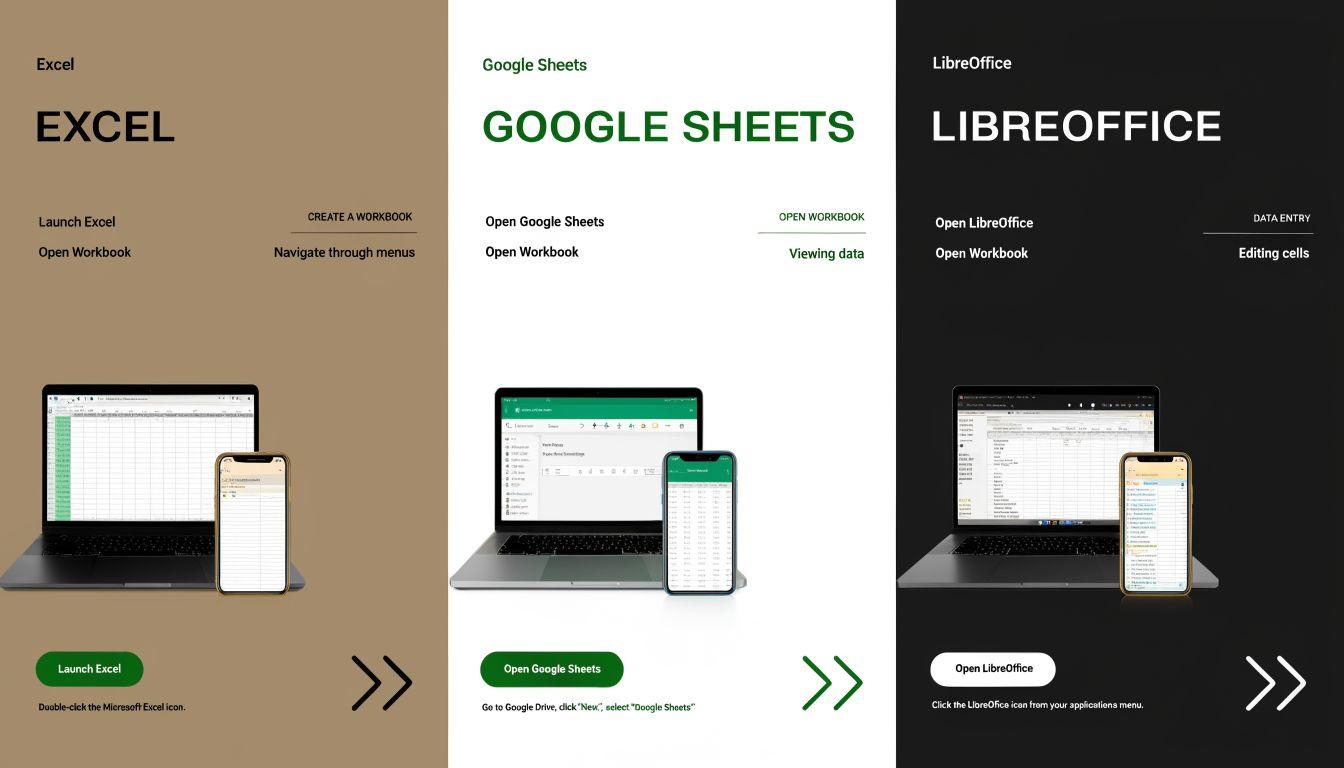
Excel ohne Überraschungen
In Excel ist Speichern unter meist der sicherste Weg. Onfact erklärt CSV-Speicherung und Listentrennzeichen und zeigt, warum die Wahl zwischen Varianten wie CSV und CSV UTF-8 wichtig ist.
Praktische Reihenfolge:
- Spaltennamen prüfen
Kurze, eindeutige Header ohne zusätzliche Leerzeichen verwenden. - Empfindliche Spalten als Text formatieren
Zum Beispiel Postleitzahlen, Telefonnummern, Mitgliedsnummern und Werte mit führenden Nullen. - Bewusst als CSV speichern
Nicht irgendeine Freigabeoption nutzen. - Das richtige Dateiformat wählen
CSV UTF-8ist meist die sicherste Wahl. - CSV erneut kontrollieren
Am besten in einem Texteditor, nicht direkt wieder in Excel.
Google Sheets eignet sich gut für Zusammenarbeit. Entferne leere Zeilen und Spalten, setze kritische Felder auf reinen Text und nutze Datei > Herunterladen > Kommagetrennte Werte (.csv). LibreOffice Calc bietet oft mehr Kontrolle über Delimiter, Textbegrenzung und Encoding.
| Tool | Gut geeignet wenn |
|---|---|
| Excel | die Liste intern gepflegt wird und Exportoptionen bekannt sind |
| Google Sheets | mehrere Personen an einem Exporttab arbeiten |
| LibreOffice | maximale Kontrolle über Delimiter und Encoding nötig ist |
Bei Migrationen aus älteren Ticketing- oder Registrierungssystemen lohnt es sich, auch die Quellstruktur zu prüfen. Das gilt besonders beim Wechsel von anderen Plattformen, wie bei einer Migration von Eventix.
Trennzeichen und Encoding lösen
Die meisten Importfehler entstehen durch falsche Trennzeichen oder falsches Encoding. Beide Fehler sind ärgerlich, weil Excel sie nicht immer sichtbar macht.

In vielen europäischen Umgebungen verwendet Excel oft ein Semikolon als Listentrennzeichen. Manche Plattformen erwarten aber ein Komma. Microsoft erklärt, wie regionale Einstellungen beeinflussen, wie CSV-Dateien gespeichert und geöffnet werden.
Diese Zeile:
Email;Name;TicketType
wird von einem System, das Kommas erwartet, als ein einziges Feld gelesen.
Typische Symptome:
- Alle Daten landen in Spalte eins
- Spalten verschieben sich beim Import
- Der Header wird nicht erkannt
- Das System meldet eine falsche Anzahl an Feldern
Die sauberste Lösung ist meist ein erneuter Export mit der richtigen CSV-Variante. Danach sollte die Datei in einem Texteditor geprüft werden. Manuelles Suchen und Ersetzen ist riskant, wenn Daten selbst Kommas oder Semikolons enthalten.
Das zweite klassische Problem ist die Zeichenkodierung. Ohne korrektes Encoding werden Namen beschädigt. Chloë, Björn oder José können als kaputte Zeichen im CRM landen.
| Gewollt | Falsch importiert |
|---|---|
| Chloë | Chloë |
| Björn | Björn |
| José | José |
Die sichere Wahl ist fast immer UTF-8, besonders bei Namen, internationalen Adressen und Freitextfeldern.
CSV vor dem Import validieren
Eine CSV sollte vor dem Import kontrolliert werden. Sobald eine fehlerhafte Liste im System steht, kosten Korrekturen mehr Zeit und das Risiko für doppelte Profile oder falsche Segmente steigt.
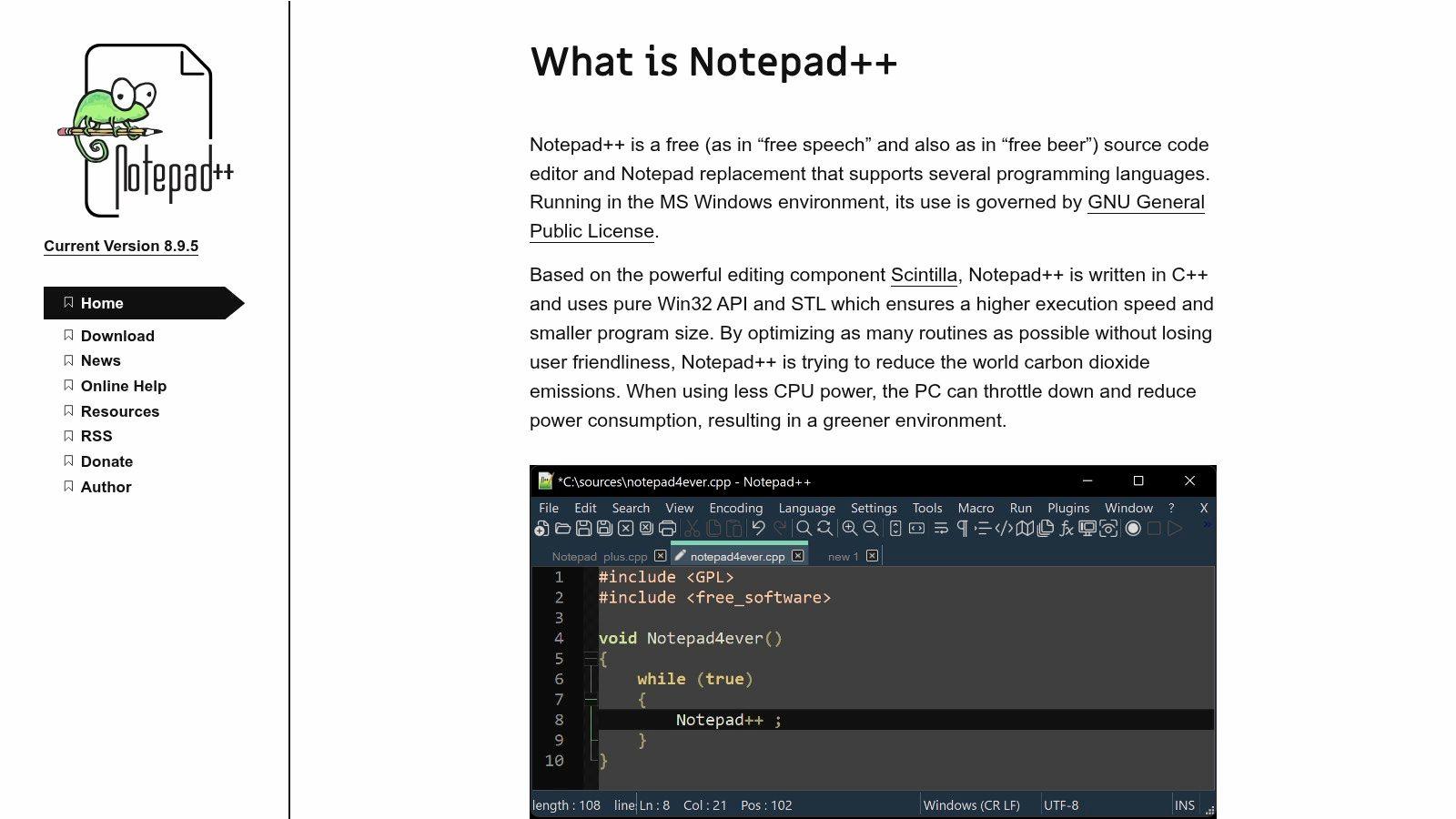
Die schnellste Kontrolle passiert nicht in Excel, sondern in einem einfachen Texteditor. Dort sieht man die Datei so, wie ein Importsystem sie liest.
Vor jedem Import prüfen:
- Erste Zeile: Sind die Header exakt wie erwartet?
- Trennzeichen: Sind Kommas oder Semikolons konsequent verwendet?
- Anführungszeichen: Besonders bei Feldern mit Kommas, Semikolons oder Freitext.
- Leere Zeilen unten: Manche Importer lesen sie als leere Datensätze.
- Ein paar Stichproben: Jede Zeile sollte gleich viele Felder haben.
Eine schiefe Zeile kann einen ganzen Import unbrauchbar machen.
Eine kleine Testcharge ist sicherer als sofort die gesamte Gästeliste zu importieren. Nutze bewusst schwierige Beispiele: Name mit Akzent, leerer Rabattcode, Postleitzahl mit führender Null und ein Feld mit mehreren Wörtern.
Häufige Fragen zu CSV-Dateien

Wie speichert man Text mit Kommas oder Semikolons sicher?
Solche Werte gehören in doppelte Anführungszeichen.
"Bahnhofplatz 1, Einheit B"
Warum verschwinden führende Nullen?
Tabellenprogramme behandeln Werte gern als Zahlen. 0123 wird dann zu 123. Die Spalte vorher als Text formatieren.
Können Formeln in CSV gespeichert werden?
Nein. CSV speichert nur das Ergebnis einer Formel, nicht die Formel selbst. Die Originaldatei sollte zusätzlich erhalten bleiben.
Kann eine CSV mehrere Tabs enthalten?
Nein. CSV enthält einen flachen Datensatz. Für mehrere Tabs braucht es separate Dateien oder einen sauberen Exporttab.
Eine gute CSV-Datei spart Zeit genau dann, wenn ein Eventteam am wenigsten Zeit hat. Wer Ticketing, CRM und Importe lieber in einer Umgebung verwaltet, kann mit Tiqqo Gästelisten, Segmente und Registrierungsdaten strukturierter verarbeiten.