
Juste avant l'entrée, la même scène se répète souvent. Un visiteur cherche son e-mail de confirmation, ouvre un PDF, zoome sur un QR code et espère que l'écran sera assez lumineux pour le scanner. Si le billet est perdu dans un fil de mails, la file ralentit au pire moment.
Un billet dans Wallet enlève une grande partie de cette friction. Le pass est déjà sur le téléphone, dans un format pensé pour être affiché et scanné rapidement. Pour le visiteur, c'est simple. Pour l'organisateur, l'entrée devient plus calme, plus cohérente et plus professionnelle.
Du PDF au billet Wallet
Passer du PDF au pass Wallet n'est pas seulement un changement visuel. Un PDF est un document. Un billet Wallet est un pass d'accès mobile qui ne devrait pas être caché dans les téléchargements, les pièces jointes ou les captures d'écran.
Lors d'un événement, la différence se voit immédiatement. Avec un PDF, le visiteur doit souvent chercher, ouvrir, zoomer et tenir son écran immobile. Avec un pass Wallet, il ouvre une carte et montre directement le bon code-barres ou QR code.
Jaarbeurs explique comment les billets peuvent être ajoutés à une wallet via e-mail, application, site web ou QR code, et comment cet usage s'est installé dans les événements (Jaarbeurs sur les billets Wallet).
Ajouter un billet à Apple Wallet
La plupart des utilisateurs iPhone cherchent un bouton clair : Ajouter à Apple Wallet. Il se trouve généralement dans l'e-mail de confirmation, dans une application ou sur la page billet de l'émetteur.

Une séquence pratique :
- Ouvrir l'e-mail original ou la page officielle du billet.
- Toucher Ajouter à Apple Wallet.
- Vérifier le nom de l'événement, la date, le type de billet et les données personnelles.
- Enregistrer immédiatement le pass dans l'application Wallet.
- Ouvrir le pass le jour J avant d'arriver au scanner.
La documentation Apple explique que les pass sont généralement ajoutés via e-mail, application ou site web. Si l'option manque, Apple conseille de contacter l'émetteur (Apple Support sur Wallet).
Google Wallet sur Android
Google Wallet suit la même logique de base, mais la livraison peut varier. Parfois, un bouton Ajouter à Wallet est visible. Parfois, un lien ou un fichier ouvre l'application Wallet. Et parfois, l'émetteur ne propose qu'un PDF ou une page billet mobile.
La règle principale est simple : utiliser d'abord l'option Wallet officielle lorsqu'elle existe. Une capture d'écran d'un code-barres peut sembler pratique, mais elle est moins fiable qu'un vrai pass Wallet ou qu'une page billet officielle.
AndroidPlanet rappelle que tous les types de cartes ou fichiers ne sont pas pris en charge de la même façon par Google Wallet. Des instructions claires de l'organisateur sont donc essentielles (AndroidPlanet sur Google Wallet).
Si l'ajout ne fonctionne pas
La plupart des problèmes viennent du chemin utilisé par le visiteur, pas du téléphone lui-même. Revenir à l'e-mail original ou à la page officielle résout souvent la situation.
Vérifie ces points :
- Le bouton Wallet se trouve-t-il dans l'e-mail original, pas seulement dans un message transféré ?
- Le billet a-t-il déjà été ajouté à une autre wallet ?
- S'agit-il d'un billet individuel ou d'une confirmation de commande avec plusieurs billets ?
- Le code est-il entièrement visible, sans capture ancienne ou recadrée ?
Pour les visiteurs qui ne retrouvent pas leur billet, une page claire de support acheteurs est plus utile qu'une longue explication technique.
Pourquoi les billets Wallet comptent pour les organisateurs
Les billets Wallet ne sont plus un simple extra pour visiteurs technophiles. C'est un choix opérationnel. Les organisateurs qui structurent bien le parcours billet réduisent le risque de voir arriver des fichiers peu pratiques, des codes incomplets ou d'anciens e-mails à l'entrée.
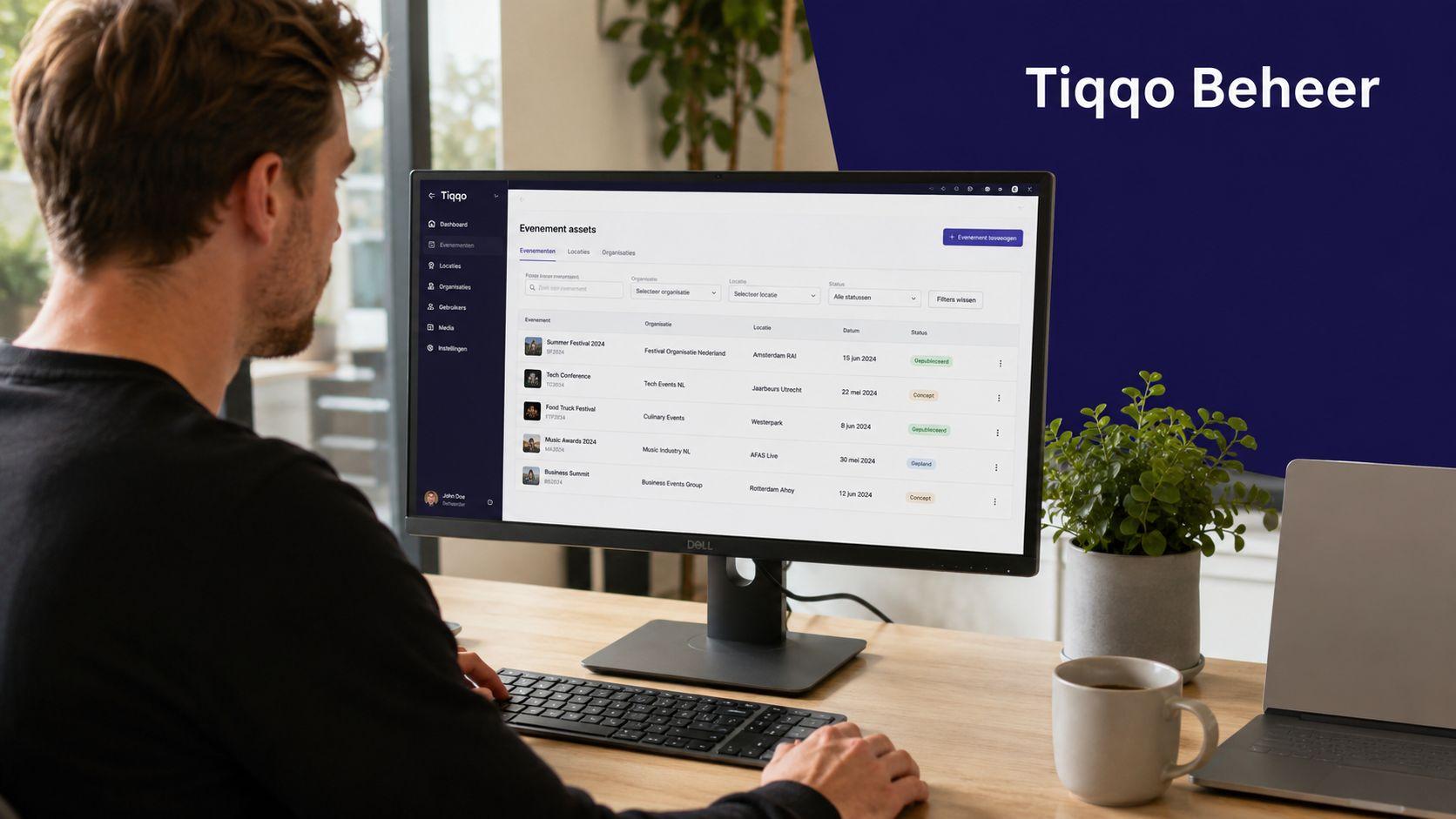
Les bénéfices se voient surtout au contrôle d'accès :
- Retrouver plus vite : le billet est à un endroit prévisible sur le téléphone.
- Moins d'interprétation : le pass est conçu pour l'entrée.
- Expérience plus professionnelle : le billet ressemble à un vrai pass mobile.
- Scan plus fluide : les visiteurs cherchent moins pendant que la file avance.
Un billet Wallet fonctionne mieux lorsque la communication autour du billet est aussi claire que le pass. Pour penser plus largement les parcours numériques, les articles sur les WhatsApp conversation flows peuvent aider.
La base d'une bonne expérience Wallet
Une bonne expérience Wallet commence avant le bouton. Le pass doit afficher ce qui compte vraiment à l'entrée : nom de l'événement, date, type de billet, données personnelles si nécessaire et code facile à scanner.
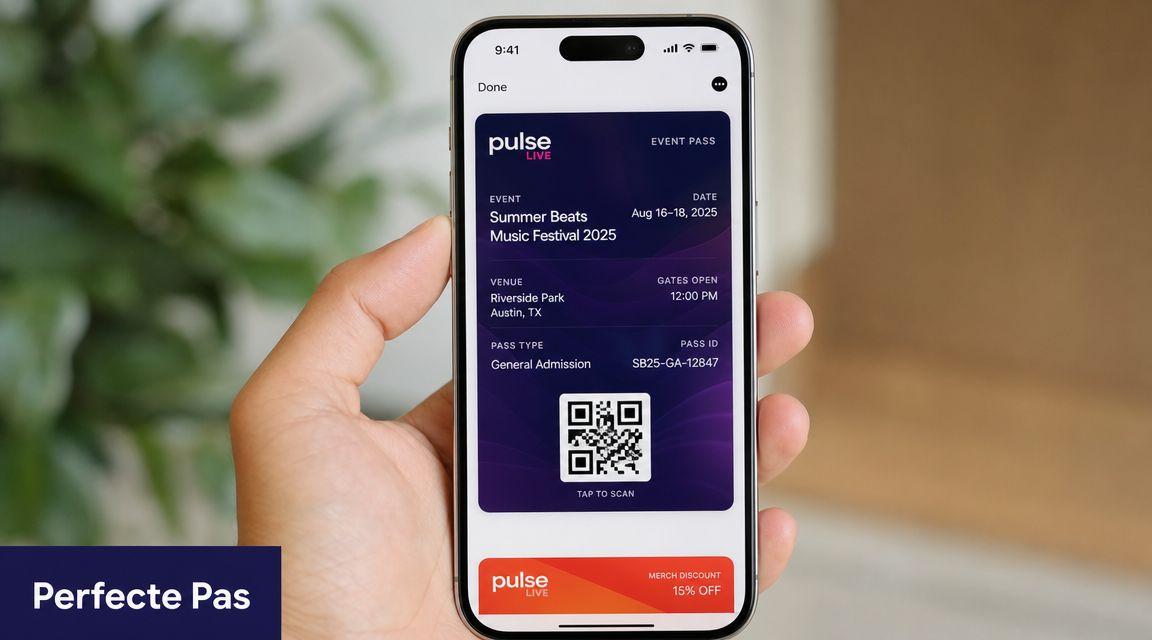
Points à surveiller :
- Type de billet : billet journée, pass, session ou upgrade n'ont pas les mêmes besoins.
- Personnalisation : si l'accès est nominatif, cela doit être clair avant l'envoi.
- Codes individuels : scanner le vrai titre d'accès, pas seulement la commande.
- Structure e-mail : placer l'action billet principale en haut de la confirmation.
Pour les accès nominatifs, commence par définir quand la personnalisation est obligatoire. La configuration pratique est décrite dans le guide pour exiger la personnalisation par billet.
Bonnes pratiques pour les pass Wallet
Un pass Wallet fonctionnel n'est pas forcément un bon pass. La différence se joue dans les détails visibles à l'entrée : contraste, libellés courts, espace autour du code et hiérarchie claire.
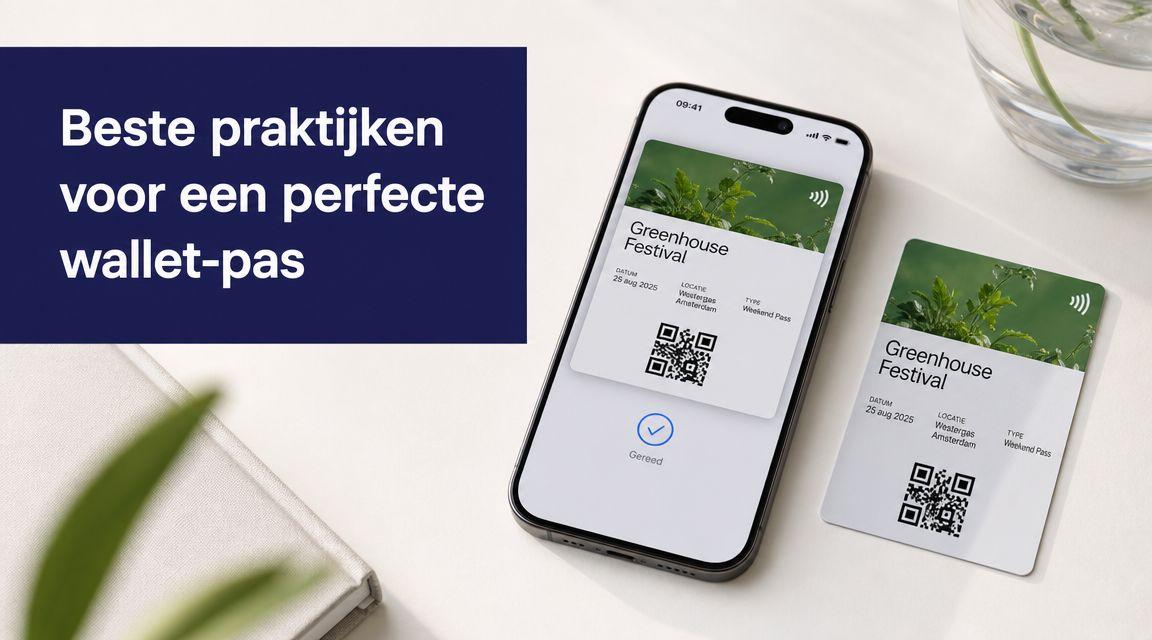
Un bon pass Wallet :
- met l'information principale en premier ;
- évite les noms de billets internes trop longs ;
- utilise un fort contraste pour texte et code ;
- est testé sur de vrais téléphones ;
- montre clairement quel billet appartient à quel visiteur.
Si l'accès est nominatif, intègre aussi le rôle pratique de la personnalisation des billets dans la conception du pass.
Conclusion
Ajouter un billet à Wallet semble être une petite action, mais l'effet le jour de l'événement est important. Les visiteurs retrouvent leur billet plus vite, les scanners lisent un pass plus clair et l'équipe gère moins d'exceptions.
Pour les organisateurs, la valeur se trouve dans toute la chaîne : structure des billets, e-mail, support, scan et analyse. Tiqqo réunit billetterie, CRM, communication et contrôle d'accès pour gérer ce parcours visiteur au même endroit.