

Du kjenner sikkert frustrasjonen. Gjestelisten er klar, billettypene er sjekket, rabattkodene er fylt inn, og så avviser importskjermen filen. Noen ganger får du en tydelig feilmelding. Oftere er problemet mer skjult: kolonnene forskyves, navn med spesialtegn blir ødelagt, eller bare en del av radene kommer med.
Derfor tar det fortsatt mer tid enn ventet for mange arrangører å lage en CSV-fil som faktisk fungerer. Formatet ser enkelt ut, men billett- og CRM-systemer leser ikke det regnearket viser deg. De leser ren tekst, faste skilletegn og en helt bestemt struktur.
Hvorfor en god CSV-fil er viktig for arrangementer
En import feiler sjelden fordi selve listen er ubrukelig. Som regel er dataene i orden, men den tekniske innpakningen er det ikke. Et regneark kan se ryddig ut i Excel og likevel være uleselig for en billettplattform.
CSV er fortsatt nyttig fordi formatet er enkelt og støttes nesten overalt. Cash beskriver CSV-formatet (nederlandsk kilde) som et praktisk tekstformat for å utveksle data mellom systemer. For arrangementer betyr det at deltakere, gjestelister, rabattkoder, plassdata og segmenter kan flyttes mellom verktøy uten at noen må taste alt inn på nytt.
Hvor importen går galt
Tenk deg en arrangør som eksporterer kontakter fra Gmail, legger til billettkategorier i Excel og deretter importerer alt til en eventplattform. På skjermen ser det ut som en helt vanlig tabell. Plattformen forventer noe strengere:
- Nøyaktige kolonnenavn som stemmer med importoppsettet
- Ett og samme skilletegn på hver eneste rad
- Riktig tegnkoding slik at navn forblir lesbare
- Ingen skjult formatering fra Excel
En CSV-fil har ingen farger, sammenslåtte celler eller regnearklogikk. Bare tekst. Det gjør formatet sterkt for utveksling, men sårbart for små feil.
Et importproblem er sjelden et dataproblem. Det er et formatproblem.
Dette betyr mer enn bare selve importen. En dårlig import kan påvirke kommunikasjon, adgangskontroll, rapportering, segmentering og avstemming.
Tidspress er vanskelig i eventbransjen. En CRM-import som først fungerer i morgen, er irriterende. En gjesteliste som fortsatt feiler like før dørene åpner, gir stress i driften. Det gjelder særlig når du bruker egendefinerte felt, gruppestørrelser eller rabattkoder i et event-CRM.
| Del | Hvorfor det er viktig |
|---|---|
| Kontaktdata | hindrer doble eller ubrukelige profiler |
| Billettinformasjon | sørger for at kategorier og rettigheter havner riktig |
| Felt for segmentering | gjør målrettet kommunikasjon og service mulig |
Ser du på CSV som «bare lagre som», får du ofte problemer. Ser du på det som en teknisk overføring mellom systemer, unngår du de fleste importfeil før de oppstår.
Slik er en korrekt CSV-fil bygget opp
En CSV-fil er ikke en regnearkfil. Den er ren tekst. Når en billettplattform leser en import, bryr den seg ikke om faner, stil eller kolonnebredde. Den leser teksten rad for rad, delt opp med ett avtalt tegn.
I Excel kan dataene se slik ut:
| E-post | Navn | Billettype | Rabattkode |
|---|---|---|---|
| kari@eksempel.no | Kari Nordmann | Early Bird | VAR24 |
| bjorn@eksempel.no | Bjørn Hansen | VIP |
Som rå CSV-tekst ser de samme dataene slik ut:
E-post;Navn;Billettype;Rabattkode
kari@eksempel.no;Kari Nordmann;Early Bird;VAR24
bjorn@eksempel.no;Bjørn Hansen;VIP;
Hver rad er én post. Hvert felt skilles med et skilletegn, som regel komma eller semikolon. Den første raden inneholder vanligvis overskriftene.
Tre deler som må være riktige
Overskrifter
Den første raden forteller importsystemet hva hver kolonne betyr. Forventer plattformen E-post mens filen bruker E-postadresse, kan koblingen feile eller kreve manuelt arbeid.
Rader
Hver rad etter det representerer én kontakt, ordre eller påmelding. Har én rad flere eller færre felt enn de andre, forskyves strukturen.
Skilletegn
Regnearket viser kolonner, men CSV-filen lagrer bare tekst og skilletegn. Det ene tegnet avgjør om en rad leses som fire felt eller som én lang setning.
Tommelfingerregel: finn først ut hvilket importformat målsystemet forventer. Tilpass CSV-filen etterpå.
Arrangementer bruker ofte ekstra felt som gruppestørrelse, rabattkode, firma, valg av sesjon eller matpreferanser. Da er det fristende å gjøre overskriftene penere for internt bruk. Det fungerer i Excel, men dårligere når du importerer. For team som jobber mye med strukturerte data, henger dette sammen med en bredere disiplin rundt feltnavn og datastruktur.
Det samme gjelder egne påmeldingsdata. Et system med egendefinerte felt fungerer bare knirkefritt når overskriftene i CSV-filen stemmer med det importen forventer.
En CSV-fil lagrer ikke formler, cellefarger, nedtrekkslister, flere faner, filtre eller sortering. Det er ikke den visuelle tabellen som teller, men tekststrukturen under.
Slik lager du CSV-filer i Excel, Google Sheets og LibreOffice
De fleste arrangører starter i et regneark. Det er naturlig. Fellen er at hvert verktøy skriver CSV litt forskjellig. Særlig Excel med europeiske regioninnstillinger kan være forvirrende, fordi eksportvalgene ikke alltid viser tydelig hvilket skilletegn og hvilken koding som brukes.
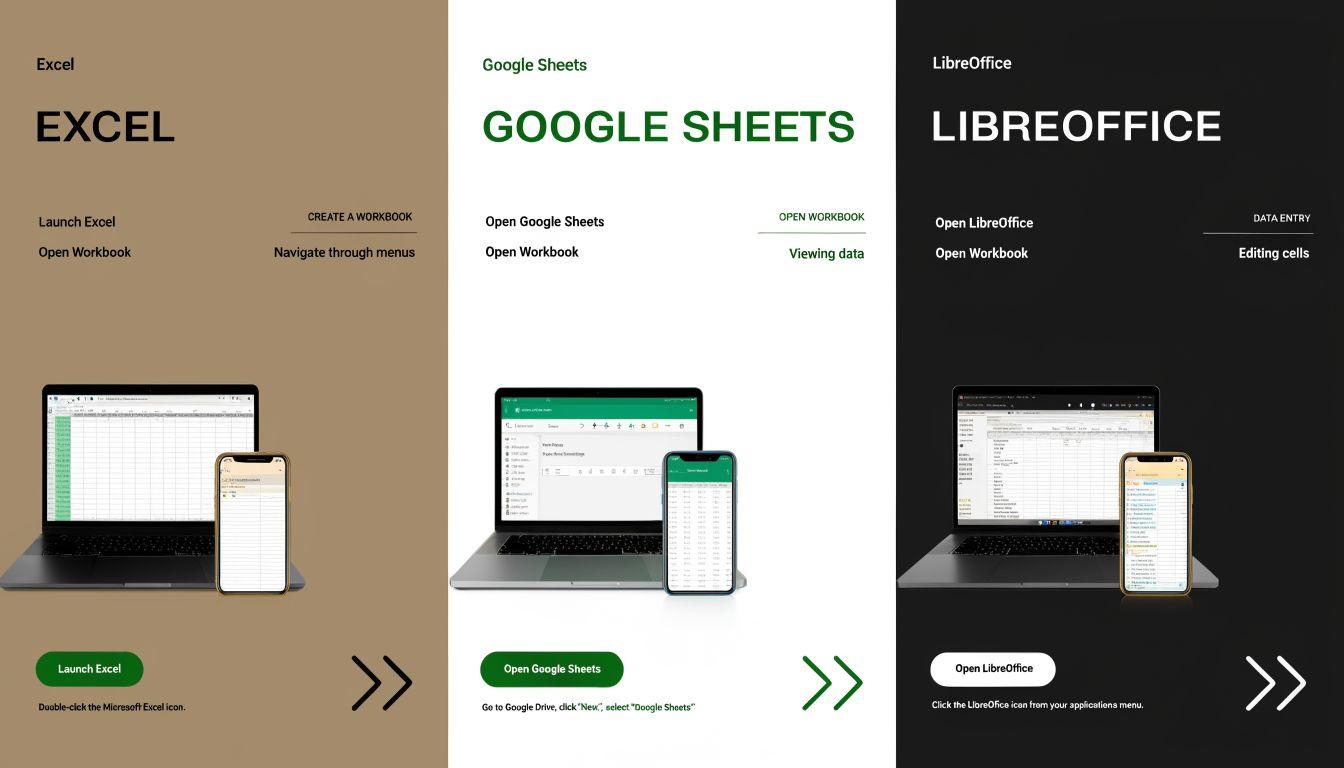
Excel uten overraskelser
I Excel er Lagre som vanligvis den tryggeste veien. Onfacts forklaring av CSV-lagring og listeskilletegn (nederlandsk kilde) viser hvorfor det betyr noe om du velger CSV (list separator) eller CSV UTF-8.
En arbeidsflyt som fungerer:
- Sjekk kolonnenavnene først
Bruk korte, tydelige overskrifter uten ekstra mellomrom. - Formater sårbare kolonner som tekst
Tenk på postnumre, telefonnumre, medlemsnumre og verdier som starter med null. - Bruk Lagre som
Velg en bevisst CSV-eksport i stedet for et tilfeldig delingsvalg. - Velg riktig filtype
CSV UTF-8er som regel det tryggeste valget. - Lukk og åpne CSV-filen på nytt for å kontrollere den
Bruk helst en tekstredigerer, ikke Excel, til den siste sjekken.
Excel er kraftig, men noen ganger litt for hjelpsomt. Programmet endrer formatet på verdier, gjør om datoer og skjuler tekniske problemer bak en pen tabell.
Google Sheets og LibreOffice
Google Sheets er nyttig når flere i teamet jobber i samme liste. Fjern tomme rader og kolonner, sett kritiske felt til ren tekst og bruk Fil > Last ned > Kommadelte verdier (.csv). Kontroller deretter den nedlastede filen i en enkel redigerer.
LibreOffice Calc gir ofte mer kontroll over eksportinnstillingene. Ved eksport får du som regel en dialogboks der skilletegn, tekstavgrensning og koding vises. Da er det lettere å oppdage feil enn i Excel.
| Verktøy | Passer best når |
|---|---|
| Excel | listen styres internt og noen kan eksportinnstillingene |
| Google Sheets | flere samarbeider om ett eksportark |
| LibreOffice | du trenger full kontroll over skilletegn og koding |
Når du flytter fra eldre billett- eller påmeldingssystemer, bør du sjekke både den ferdige filen og strukturen i kilden. Det er viktig når du bytter fra plattformer som Eventix, der eksporter og feltnavn kan være bygget opp annerledes. Se flytting fra Eventix.
Slik løser du problemer med skilletegn og koding
De fleste mislykkede importer har to årsaker: feil skilletegn eller feil koding. Begge er frustrerende, fordi Excel ikke alltid viser dem.

I store deler av Europa, også i Norge og Nederland, bruker Excel ofte semikolon som listeskilletegn. Det kan kollidere med plattformer som forventer komma. Microsoft forklarer hvordan regioninnstillingene påvirker hvordan CSV-filer lagres og åpnes.
Denne linjen:
E-post;Navn;Billettype
blir lest som ett eneste felt av et system som forventer komma.
Typiske symptomer:
- Alle data havner i første kolonne
- Kolonnene forskyves under importen
- Overskriften blir ikke gjenkjent
- Systemet melder feil antall felt
Den ryddigste løsningen er som regel å eksportere på nytt med riktig CSV-variant. Åpne filen i en tekstredigerer etterpå. Å søke og erstatte manuelt er risikabelt når selve dataene inneholder komma eller semikolon.
Det andre klassiske problemet er tegnkoding. Uten riktig koding blir navn ødelagt. Kåre blir uleselig, Bjørn blir til rare tegn, og firmanavn med spesialtegn kommer frem ødelagt i CRM-et.
| Ment som | Importert feil |
|---|---|
| Kåre | KÃ¥re |
| Bjørn | Bjørn |
| José | José |
Det trygge valget er nesten alltid UTF-8, særlig når filene inneholder navn, internasjonale adresser eller fritekstfelt.
Kontroller CSV-filen før import
En CSV-fil bør sjekkes før du importerer den. Når en dårlig liste først er inne i en plattform, tar rettingen lengre tid, og risikoen for doble poster eller feil segmentering øker.
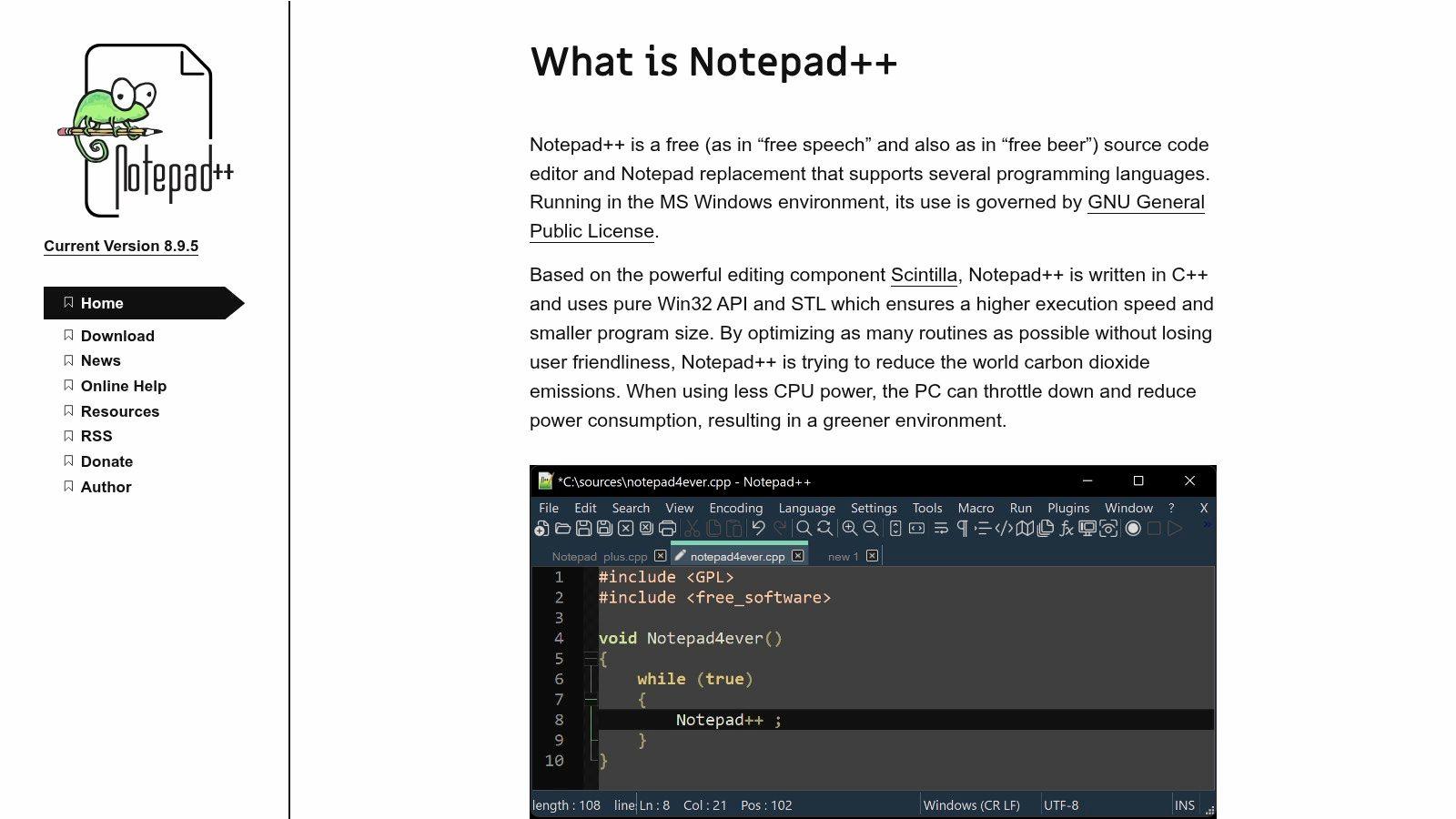
Den raskeste kontrollen gjør du ikke i Excel, men i en enkel tekstredigerer som Notisblokk eller Notepad++. Der ser du filen slik importsystemet leser den.
Sjekk dette før hver import:
- Den første linjen: er overskriftene nøyaktig det målsystemet forventer?
- Skilletegnet: ser du komma eller semikolon gjennomgående?
- Anførselstegn rundt tekstfelt: særlig ved komma, semikolon eller fritekst.
- Tomme rader nederst: noen importverktøy leser dem som tomme poster.
- Noen tilfeldige rader: alle rader skal ha like mange felt.
Én skjev rad kan gjøre en hel import ubrukelig.
Det føles effektivt å importere hele gjestelisten på én gang, men en liten testrunde er tryggere. Bruk noen vanskelige eksempler: et navn med spesialtegn, en tom rabattkode, et postnummer som starter med null og et felt med flere ord.
Vanlige spørsmål om CSV-filer

Hvordan lagrer du tekst med komma eller semikolon på en trygg måte?
Sett slike verdier i doble anførselstegn. Uten anførselstegn tror importverktøyet at det er et ekstra skilletegn.
"Stasjonsplassen 1, enhet B"
Hvorfor forsvinner nuller foran tall?
Regnearkprogrammer behandler ofte slike verdier som tall. 0123 blir til 123. Formater hele kolonnen som tekst før du legger inn eller eksporterer data.
Kan en CSV-fil inneholde formler?
Nei. En CSV-fil lagrer bare resultatet av en formel, ikke selve formelen. Ta vare på den opprinnelige .xlsx-, .ods- eller Sheets-filen i tillegg.
Kan en CSV-fil ha flere faner?
Nei. En CSV-fil inneholder ett flatt datasett. Har arbeidsboken flere faner, må du eksportere hver fane for seg eller lage én ryddig eksportfane.
En god CSV-fil sparer tid akkurat når eventteamet har minst tid igjen. For arrangører som vil håndtere billettsalg, CRM og import på ett sted, hjelper Tiqqo med oppstart og flytting, slik at gjestelister, segmenter og påmeldingsdata behandles med færre feil.