

La frustrazione la conosci bene. La lista ospiti è pronta, le tipologie di biglietto sono controllate, i codici sconto sono compilati, e poi la schermata di importazione rifiuta il file. A volte compare un messaggio d'errore chiaro. Più spesso il problema è sottile: le colonne slittano, i nomi con gli accenti si rompono, oppure viene importata solo una parte delle righe.
Ecco perché creare un file CSV fatto bene fa ancora perdere agli organizzatori di eventi più tempo del previsto. Il formato sembra semplice, ma i sistemi di biglietteria e i CRM non leggono quello che mostra il foglio di calcolo. Leggono testo grezzo, separatori fissi e una struttura precisa.
Perché un buon file CSV conta per gli eventi
Un'importazione fallisce raramente perché la lista in sé è inutilizzabile. Di solito i dati vanno bene, ma l'involucro tecnico no. Un foglio può sembrare perfetto in Excel ed essere comunque illeggibile per una piattaforma di biglietteria.
Il CSV resta utile perché è semplice e supportato quasi ovunque. Il sito olandese Cash descrive il formato CSV come un formato di testo pratico per scambiare dati tra sistemi. Per gli eventi significa che partecipanti, liste ospiti, codici sconto, dati dei posti e segmenti possono passare da uno strumento all'altro senza doverli ribattere a mano.
Dove si inceppano le importazioni
Un organizzatore esporta i contatti da Gmail, aggiunge le categorie di biglietto in Excel e poi importa tutto in una piattaforma per eventi. A schermo sembra una normale tabella. La piattaforma, però, si aspetta qualcosa di più rigido:
- Nomi di colonna esatti, che corrispondono allo schema di importazione
- Un unico separatore coerente su ogni riga
- La codifica dei caratteri corretta, così i nomi restano leggibili
- Nessuna formattazione nascosta di Excel
Un file CSV non contiene colori, celle unite o logica da foglio di calcolo. Solo testo. Questo lo rende ottimo per lo scambio di dati, ma sensibile ai piccoli errori.
Un problema di importazione di solito non è un problema di dati. È un problema di formato.
E le conseguenze vanno oltre la schermata di importazione. Un'importazione sbagliata può compromettere comunicazioni, controllo accessi, report, segmentazione e riconciliazione.
Negli eventi i tempi sono stretti. Un'importazione nel CRM che funziona domani è una seccatura. Una lista ospiti che non si carica poco prima dell'apertura delle porte è stress operativo puro. Vale soprattutto quando usi campi personalizzati, dimensioni dei gruppi o codici sconto in un CRM per eventi.
| Elemento | Perché è importante |
|---|---|
| Dati di contatto | evita profili doppi o inutilizzabili |
| Informazioni sul biglietto | fa arrivare al posto giusto categorie e diritti di accesso |
| Campi di segmentazione | permette comunicazioni e servizi mirati |
Considerare il CSV un semplice "salva con nome" crea spesso guai. Trattarlo come un trasferimento tecnico tra sistemi previene la maggior parte degli errori di importazione prima ancora che si verifichino.
Com'è fatto un file CSV corretto
Un file CSV non è un file di foglio di calcolo. È testo semplice. Quando una piattaforma di biglietteria legge un'importazione, non guarda schede, stili o larghezza delle colonne. Legge il testo riga per riga, diviso da un carattere concordato.
In Excel i dati possono apparire così:
| Nome | TipoBiglietto | CodiceSconto | |
|---|---|---|---|
| anna@example.it | Anna Rossi | Early Bird | PRIMAVERA24 |
| bjorn@example.nl | Björn Jansen | VIP |
Come testo CSV grezzo, gli stessi dati diventano:
Email;Nome;TipoBiglietto;CodiceSconto
anna@example.it;Anna Rossi;Early Bird;PRIMAVERA24
bjorn@example.nl;Björn Jansen;VIP;
Ogni riga è un record. Ogni campo è separato da un delimitatore, di solito una virgola o un punto e virgola. La prima riga contiene in genere le intestazioni.
Tre elementi che devono essere giusti
Intestazioni
La prima riga dice al sistema di importazione cosa significa ogni colonna. Se la piattaforma si aspetta Email e il file usa Indirizzo e-mail, l'abbinamento può fallire o richiedere lavoro manuale.
Righe
Ogni riga successiva rappresenta un contatto, un ordine o un'iscrizione. Se una riga ha più o meno campi delle altre, l'intera struttura slitta.
Separatore
Il foglio di calcolo mostra colonne, ma il CSV conserva solo testo più separatori. È quel singolo carattere a decidere se una riga viene letta come quattro campi o come un'unica lunga frase.
Regola pratica: parti dal formato di importazione richiesto dal sistema di destinazione. Solo dopo adatta il CSV.
Gli eventi usano spesso campi extra come dimensione del gruppo, codice sconto, azienda, scelta della sessione o preferenze alimentari. Viene quindi la tentazione di rendere le intestazioni più "carine" per l'uso interno. In Excel funziona, durante l'importazione molto meno. Per i team che lavorano spesso con dati strutturati, questo rientra in una disciplina più ampia su nomi dei campi e struttura dei dati.
Lo stesso vale per i dati di registrazione personalizzati. Un sistema con campi personalizzati funziona senza intoppi solo se le intestazioni del CSV corrispondono a ciò che l'importazione si aspetta.
Un file CSV non conserva formule, colori delle celle, menu a tendina, più schede, filtri o impostazioni di ordinamento. Non conta la tabella che vedi. Conta la struttura di testo che c'è sotto.
Creare file CSV con Excel, Google Sheets e LibreOffice
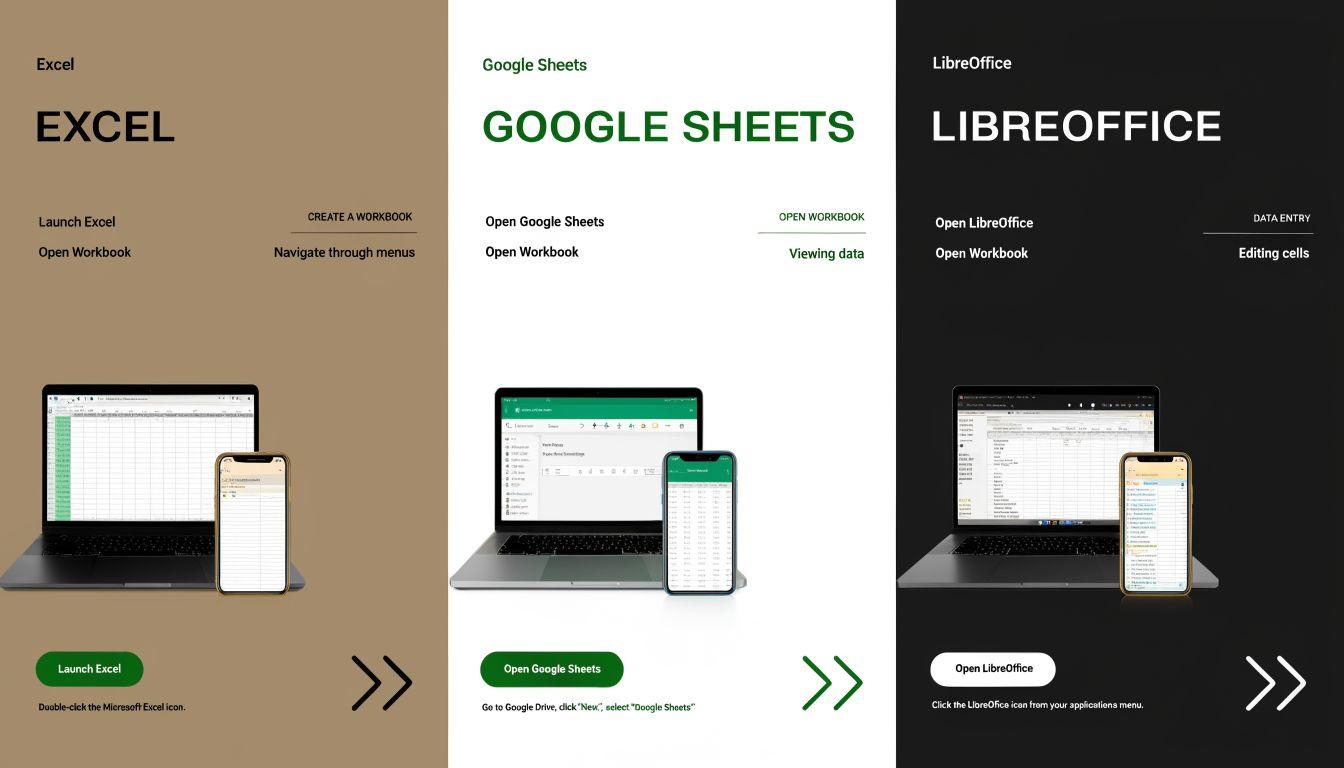
La maggior parte degli organizzatori parte da un foglio di calcolo. Ha senso. Il tranello è che ogni strumento scrive il CSV in modo leggermente diverso. Excel in un ambiente italiano o europeo può confondere parecchio, perché le opzioni di esportazione non sempre rendono evidenti separatore e codifica.
Excel senza sorprese
In Excel la strada più sicura è di solito Salva con nome. La spiegazione (in olandese) di Onfact su salvataggio CSV e separatori di elenco mostra perché conta scegliere tra opzioni come CSV (delimitato dal separatore di elenco) e CSV UTF-8.
Un flusso di lavoro utile:
- Controlla prima i nomi delle colonne
Usa intestazioni brevi e chiare, senza spazi in più. - Formatta come testo le colonne delicate
Pensa a CAP, numeri di telefono, numeri di tessera e valori con zeri iniziali. - Usa Salva con nome
Scegli consapevolmente un'esportazione CSV invece di un'opzione di condivisione qualsiasi. - Seleziona il tipo di file giusto
CSV UTF-8è di solito la scelta più sicura. - Chiudi e riapri il CSV per controllarlo
Per la verifica finale preferisci un editor di testo a Excel.
Excel è potente, ma a volte fin troppo zelante. Riformatta i valori, cambia le date e nasconde problemi tecnici dietro una tabella ordinata.
Google Sheets e LibreOffice
Google Sheets è comodo quando più persone del team lavorano sulla stessa lista. Elimina righe e colonne vuote, imposta i campi critici come testo semplice e usa File > Scarica > Valori separati da virgola (.csv). Poi apri il file scaricato in un editor semplice e controllalo.
LibreOffice Calc spesso offre più controllo sulle impostazioni di esportazione. In fase di esportazione mostra di solito una finestra in cui vedi separatore, delimitatore di testo e codifica. Così gli errori saltano all'occhio più facilmente che in Excel.
| Strumento | Ideale quando |
|---|---|
| Excel | la lista è gestita internamente e qualcuno conosce le impostazioni di esportazione |
| Google Sheets | più persone collaborano su un unico foglio di esportazione |
| LibreOffice | ti serve il massimo controllo su separatore e codifica |
Quando migri da vecchi sistemi di biglietteria o registrazione, controlla sia il file finale sia la struttura di partenza. È importante quando passi da piattaforme come Eventix, dove esportazioni e nomi dei campi possono essere strutturati diversamente. Leggi la pagina sulla migrazione da Eventix.
Sistemare separatori e codifica
La maggior parte delle importazioni fallite ha due cause: il separatore sbagliato o la codifica sbagliata. Entrambe sono frustranti, perché Excel non sempre le rende visibili.

In Italia, nei Paesi Bassi e in altre parti d'Europa, Excel usa spesso il punto e virgola come separatore di elenco. Questo può entrare in conflitto con le piattaforme che si aspettano una virgola. Microsoft spiega come le impostazioni internazionali influenzano il modo in cui i file CSV vengono salvati e aperti.
Questa riga:
Email;Nome;TipoBiglietto
viene letta come un unico campo da un sistema che si aspetta le virgole.
Sintomi tipici:
- Tutti i dati finiscono nella prima colonna
- Le colonne slittano durante l'importazione
- L'intestazione non viene riconosciuta
- Il sistema segnala un numero di campi errato
La soluzione più pulita è di solito esportare di nuovo con la variante CSV corretta. Poi apri il file in un editor di testo. Il "trova e sostituisci" manuale è rischioso quando i dati stessi contengono virgole o punti e virgola.
Il secondo problema classico è la codifica dei caratteri. Senza la codifica giusta, i nomi si rompono. Chloë diventa illeggibile, Björn si trasforma in caratteri strani e i nomi di aziende con accenti arrivano corrotti nel CRM.
| Previsto | Importato in modo errato |
|---|---|
| Chloë | Chloë |
| Björn | Björn |
| José | José |
La scelta sicura è quasi sempre UTF-8, soprattutto quando i file contengono nomi, indirizzi internazionali o campi di testo libero.
Verificare il CSV prima dell'importazione
Un CSV va controllato prima di importarlo. Una volta che una lista sbagliata è dentro la piattaforma, correggerla richiede più tempo e cresce il rischio di record doppi o di segmentazioni errate.
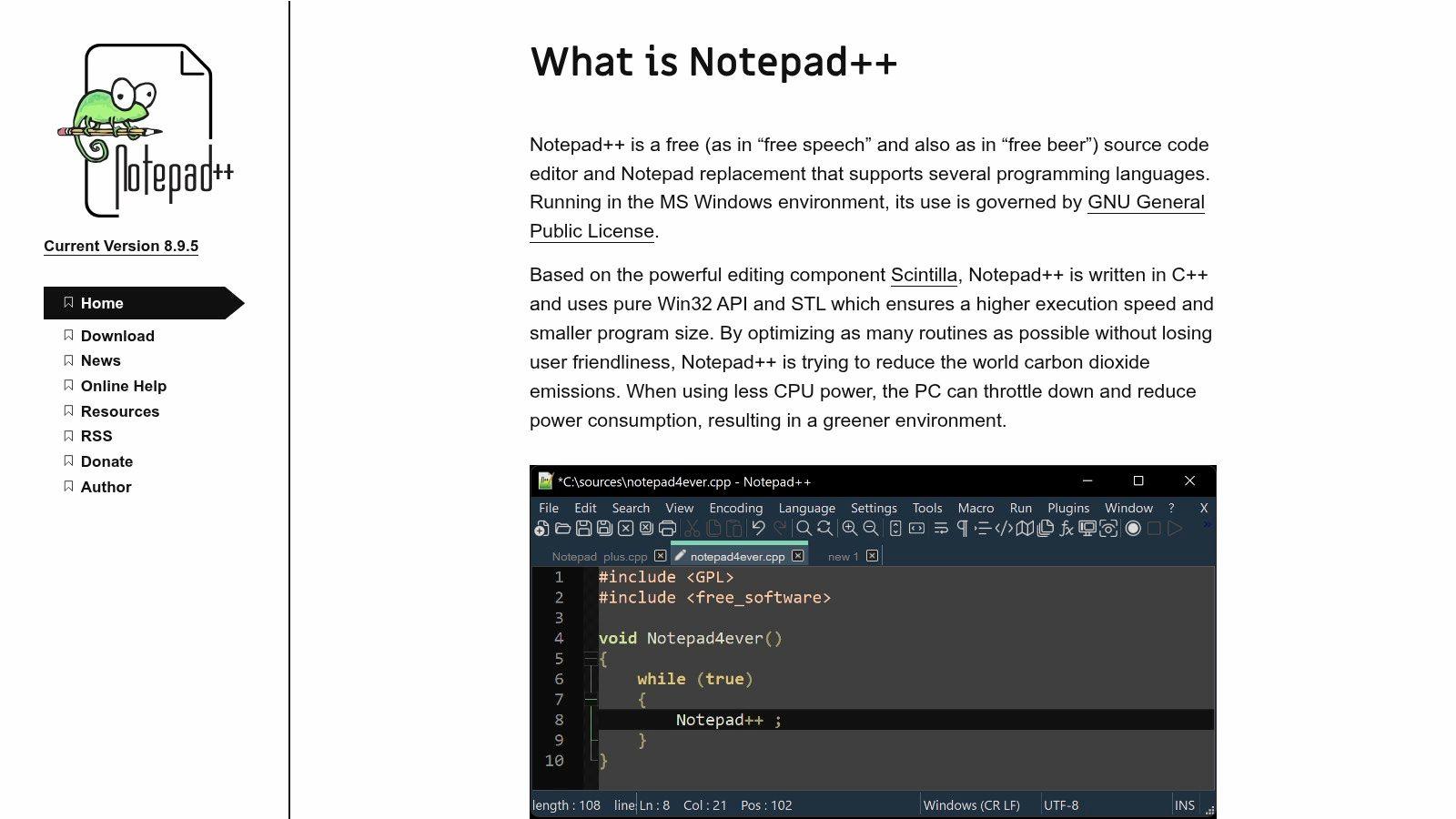
Il controllo più rapido non si fa in Excel, ma in un semplice editor di testo come Blocco note o Notepad++. Lì vedi il file esattamente come lo legge il sistema di importazione.
Prima di ogni importazione controlla:
- La prima riga: le intestazioni sono esattamente quelle che si aspetta il sistema di destinazione?
- Il separatore: vedi in modo coerente virgole o punti e virgola?
- Le virgolette intorno ai campi di testo: soprattutto con virgole, punti e virgola o testo libero.
- Righe vuote in fondo: alcuni sistemi le leggono come record vuoti.
- Qualche riga a caso: ogni riga deve avere lo stesso numero di campi.
Basta una riga storta per rendere inutilizzabile un'intera importazione.
Importare tutta la lista ospiti in un colpo sembra efficiente, ma un piccolo lotto di prova è più sicuro. Usa qualche esempio difficile: un nome con un accento, un codice sconto vuoto, un CAP con uno zero iniziale e un campo con più parole.
Domande frequenti sui file CSV

Come si salva in modo sicuro un testo con virgole o punti e virgola?
Metti questi valori tra virgolette doppie. Senza virgolette, il sistema di importazione vede un separatore in più.
"Piazza della Stazione 1, Interno B"
Perché spariscono gli zeri iniziali?
I fogli di calcolo trattano spesso questi valori come numeri. 0123 diventa 123. Formatta l'intera colonna come testo prima di inserire o esportare i dati.
Si possono salvare formule in un CSV?
No. Un CSV conserva solo il risultato di una formula, non la formula stessa. Tieni anche il file originale .xlsx, .ods o di Google Sheets.
Un CSV può contenere più schede?
No. Un CSV contiene un unico insieme di dati "piatto". Se una cartella di lavoro ha più schede, esporta ciascuna separatamente oppure crea una scheda di esportazione pulita.
Un buon file CSV ti fa risparmiare tempo proprio quando il team di un evento ne ha meno. Se preferisci gestire biglietteria, CRM e importazioni in un unico ambiente, Tiqqo ti supporta in onboarding e migrazione, così liste ospiti, segmenti e dati di registrazione vengono elaborati con meno errori.